
别再装投屏软件了!Windows自带这功能,3步连手机还没广告
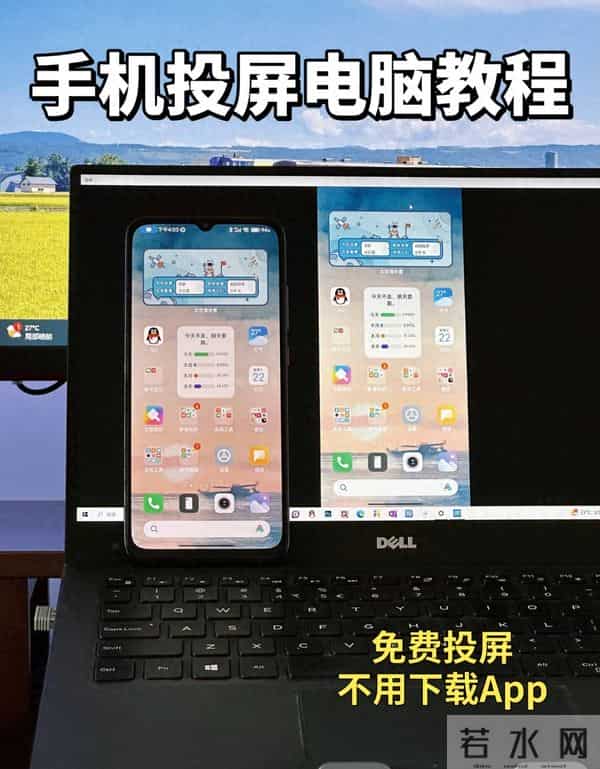
用Windows电脑的,赶紧把那些花里胡哨的投屏App卸了——电脑自带的投屏功能简单到离谱,不用下载、不用会员、不用扫码,3步就能把手机屏幕投到电脑上,看剧、传文件、办公全搞定,稳定还不卡顿。
之前我一直以为投屏得靠第三方软件,要么弹窗广告多,要么投屏延迟高,直到偶然按了“Win+K”快捷键,才发现Windows早把投屏功能藏在系统里了。不管是安卓还是苹果手机,都能直接连,操作比想象中简单10倍。
先把3步投屏法说清楚,新手也能1分钟学会:
1. 电脑开投屏:按“Win+K”
按下Windows键+K键,电脑右侧会弹出“连接”窗口,点“无线显示”,电脑就会自动搜附近能投屏的设备,不用找设置菜单,快捷键一步到位。
2. 手机开投屏模式
- 安卓手机:下拉通知栏,找“无线投屏”(小米叫“投屏”、华为叫“多屏互动”,名字不同但功能一样);
- 苹果手机:打开“设置→通用→隔空播放与接力”,开“隔空播放”。
3. 点一下就能连
手机上会显示你电脑的名称,点一下,电脑弹出“允许”提示,再点一下,几秒钟后手机屏幕就会同步到电脑上——全程不用输密码、不用配对蓝牙,比连Wi-Fi还简单。
投屏成功后,这几个场景用起来巨爽:
- 办公传文件,不用微信来回发
手机拍的工作照片、截图,投屏后直接用鼠标拖到电脑文档里,不用再发微信压缩画质;手机上的聊天记录,投屏到电脑上直接看,不用来回切设备。我上次赶方案,手机拍的客户资料,投屏后拖到PPT里,省了10分钟传文件的时间。
- 看剧刷视频,电脑屏幕更舒服
躺沙发上把手机里的剧投到电脑上,用键盘控制暂停、快进,不用举着手机;刷短视频时投屏,屏幕大看得更清楚,还能和家人一起看,比手机小屏幕爽太多。
- 上网课记笔记,效率翻倍
学生党把手机网课投到电脑上,一边看屏幕一边用电脑记笔记,不用低头看手机,脖子都舒服了;遇到重点内容,直接在电脑上截图保存,不用再存到手机里。
不过要注意两个小细节:
1. 手机和电脑必须连同一个Wi-Fi,否则搜不到设备;
2. 苹果手机要和电脑登录同一个Apple ID,不然没法投屏。
其实Windows里藏了不少这种“隐形工具”,比如按“Win+V”能看剪贴板历史、按“Win+L”能快速锁屏——这些功能不用装软件,不用花钱,用对了能省不少事。
你平时用Windows电脑,还发现过哪些不用装软件就能用的实用功能?欢迎在评论区分享,让更多人把电脑用得更顺手。
声明:本站所有文章资源内容,如无特殊说明或标注,均为采集网络资源。如若本站内容侵犯了原著者的合法权益,可联系本站删除。


