
使用S7-1500PLC控制西门子三相异步电机
本篇文章使用Simatic S7-1500和TIA Portal软件控制西门子三相异步电机。在我们的例子中,需要为电机组装一个驱动单元。驱动单元需要以下组件:Simatic S7-15001.G120 控制单元(CU250S-2PN)2.功率模块(PM240-2)3.订单号1LE1的三相异步电机4.电源在开始之前,必须满足以下先决条件:1.电机应连接到控制单元和电源模块,如图a所示。2.控制单元应通过Profinet连接到S7-1500。3.S7-1500应该连接到带有TIA Portal Startdrive软件的电脑上。
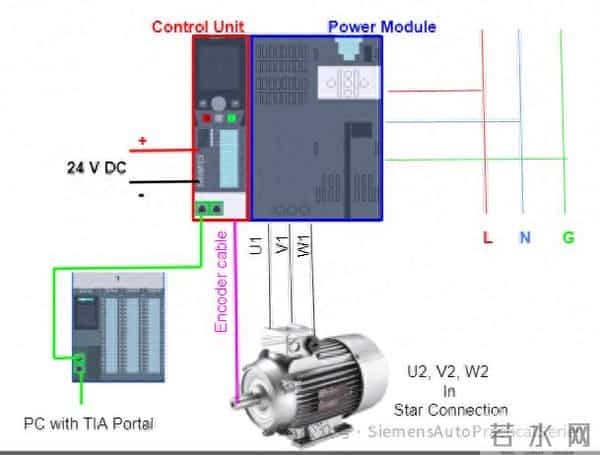
图a
在TIA门户中创建项目要在TIA门户中创建项目,请执行以下步骤:
步骤1:创建项目
打开TIA门户V17,通过指定名称创建新项目,然后点击图1所示的“创建”。
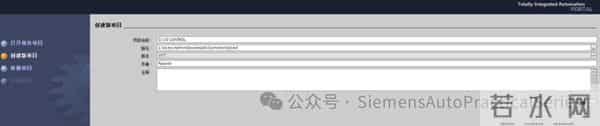
图1
接下来,点击窗口底部的“项目视图”。
步骤2:向项目添加设备
将控制单元和S7-1500添加到项目中。操作方式是进入“在线”,选择“可访问设备”,如图2所示。
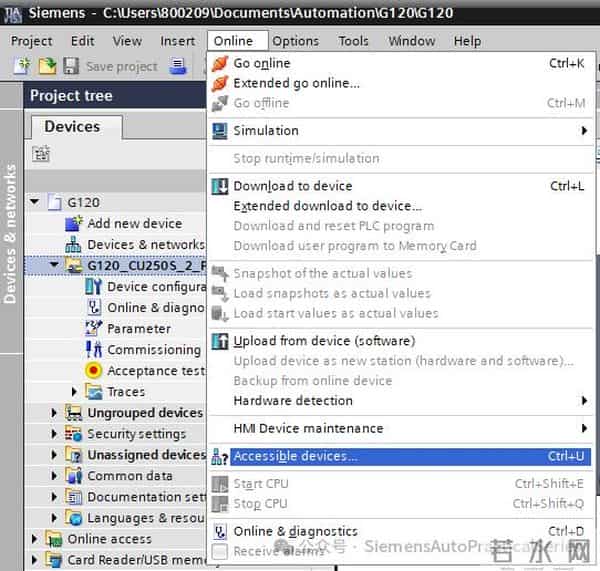
图2
一旦软件找到可访问设备,应将其添加到项目树中,如图3所示。
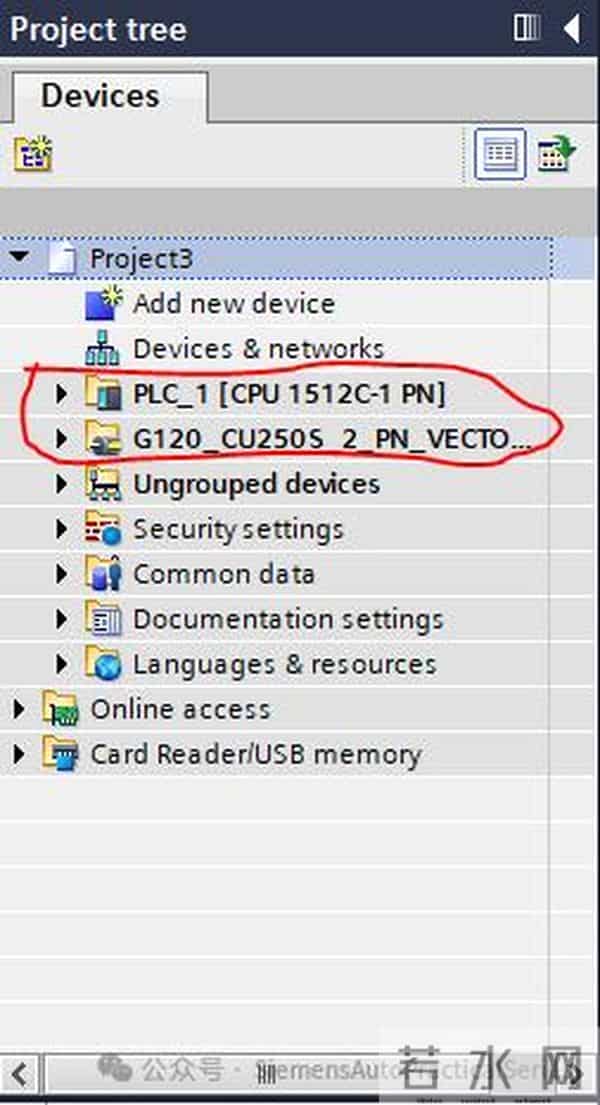
图3
骤3:配置控制单元
控制单元需要根据连接的电机类型进行配置。为此,展开“G120_CU250S_2_PN_VECTOR”并选择“调试”,如图4所示。
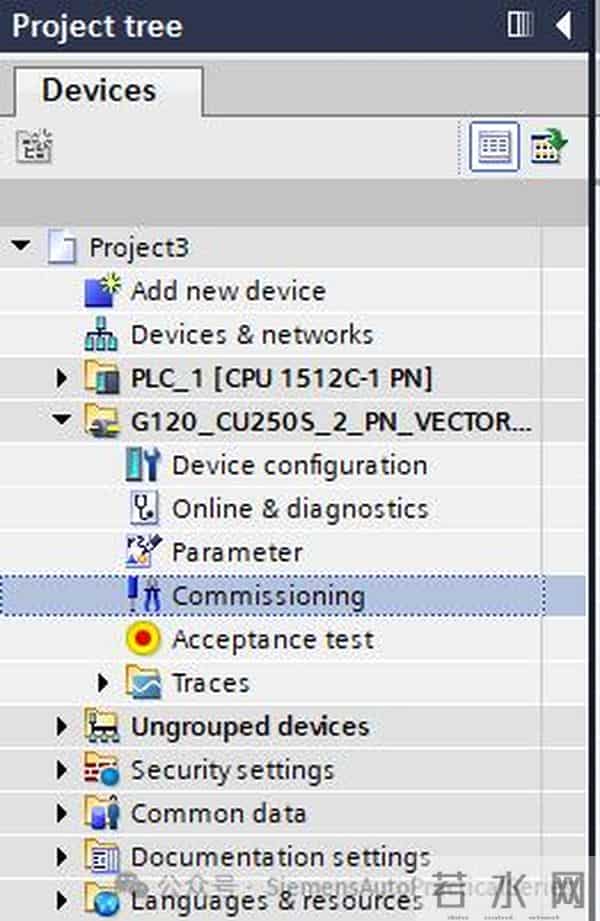
图4
接下来,按照这篇(还未更新)
使用Sinamics G120控制单元控制西门子三相异步电机描述的步骤配置控制单元。
注意:我们想用S7-1500控制电机,因此,不要启动主控制,只需按照步骤作到第4步
步骤4:S7-1500编程
在本例中我们使用“SINA_SPEED”块(见图5)。SINA_SPEED 是一个用于在 TIA 门户中读取和写入驱动器数据的通信块。
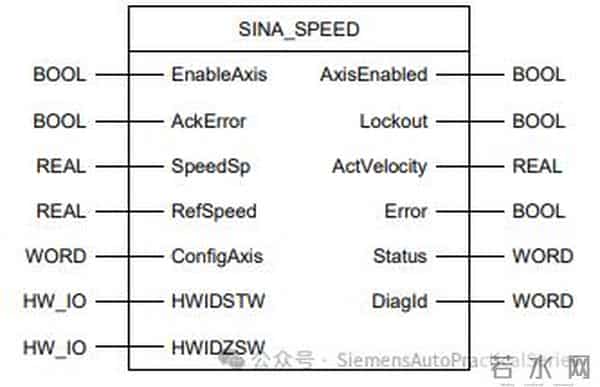
图5
块参数
输入参数
- EnableAxis – 驱动器的启动/停止。
- AcKError——确认装置中的错误。
- SpeedSp——速度的设定。
- RefSpeed——驱动器的参考速度。
- ConfigAxis – 驱动器控制字的分配。
- HWIDSTW – 硬件ID设定值。
- HWIDZSW – 硬件ID的实际值。
输出参数
- AxisEnabled – 驱动器已使能。
- LockOut——驱动器的开启抑制功能已激活。
- ActVelocity——实际行驶速度。
- Error——驱动器故障激活。
- Status——显示状态值。
- DiagId——扩展通信故障。
SINA_SPEED块可以在右侧的“库”部分找到。如图6所示,选择Drive_Lib_S7_1200_1500 >主副本>Sinamics> SINA_SPEED。
如果没有,去官网下载一下驱动库。
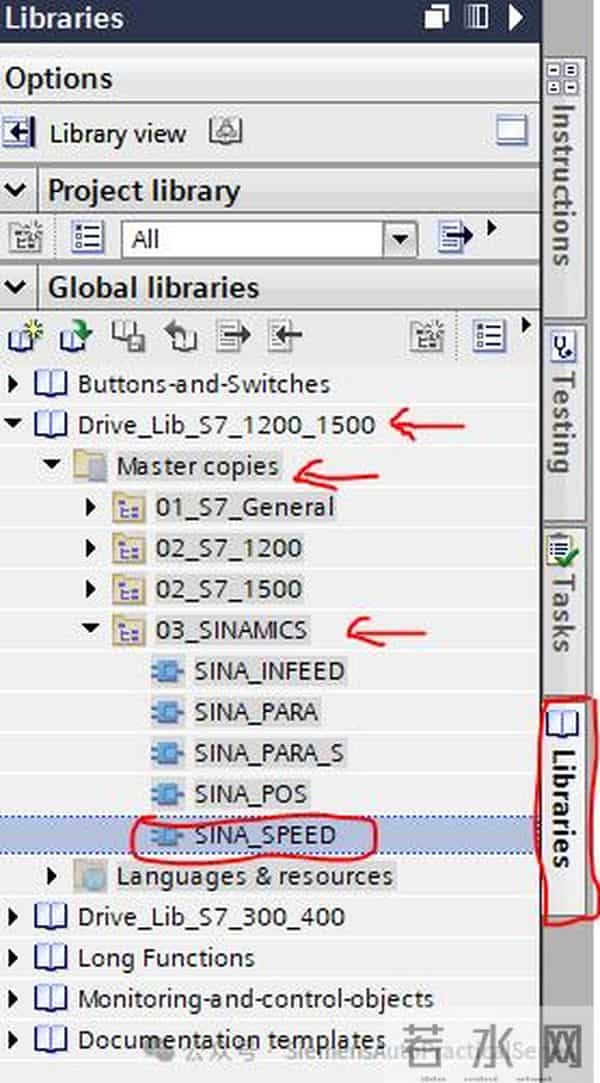
图6
将该块添加到“主[OB1]”,位于图7所示的PLC_1 >程序块下方。
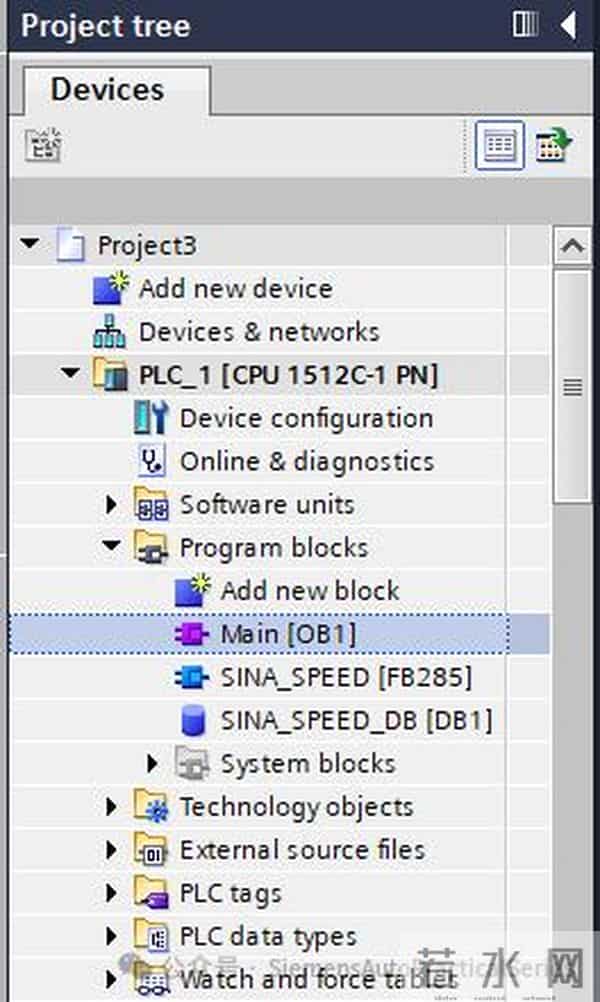
图7
我们将使用SINA_SPEED块的以下输入字段:
- EnableAxis
- SpeedSp
- RefSpeed
- HWDSTW
- HWDZSW
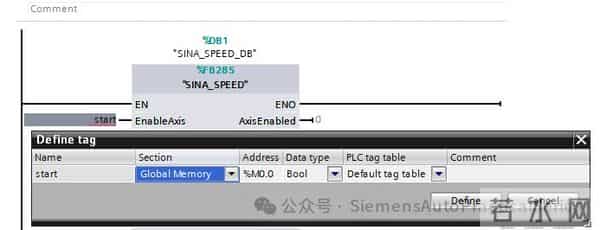
图8
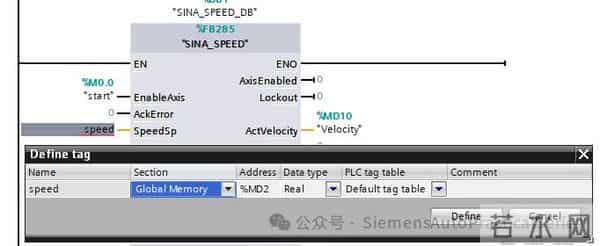
图9
输入“RefSpeed”值为1500。(RefSpeed取决于电机,看看你用的电机的铭牌)。控制单元要与S7-1500通信,需要一个通道。我们已将Telegram 1配置为用于使用的通信通道。所以把Telegram 1分配为“HWDSTW”的输入。为此,请找到电报的ID,可在控制单元属性字段下的“系统常数”中找到,如图10所示。 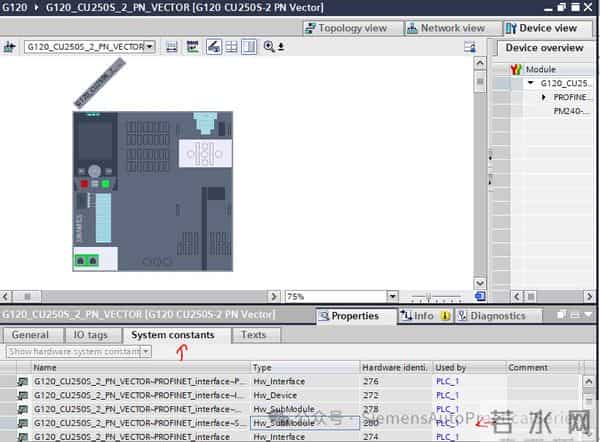
图10
将相同的Telegram 1指定为“HWDZSW”的输入。
将标签分配到SINA_SPEED块后,它应与图11所示的块相似。
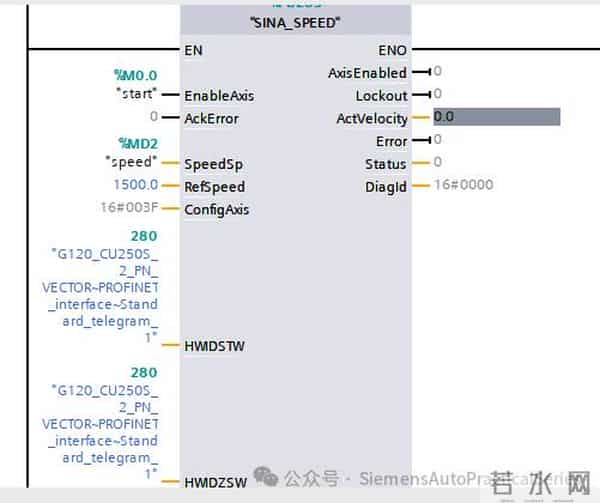
图11
步骤5:连接控制单元与S7-1500
在“网络视图”和“拓扑视图”中创建控制单元与S7-1500之间的Profinet连接,如图12和图13所示。
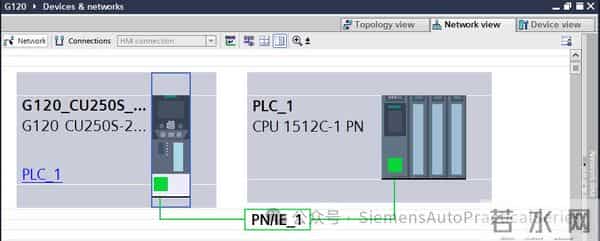
图12

图13
步骤6:保存并下载
保存项目并下载到控制单元和S7-1500。
步骤7:在线
在线启动你的发动机。右键点击标签“开始”,选择修改为1,如图14所示。
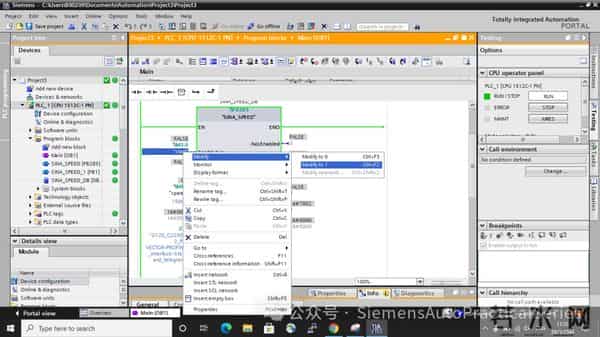
图14
接着,右键点击标签“速度”,选择修改作数。会出现一个新窗口,输入所需的转速,点击“确定”,如图15和图16所示。

图15
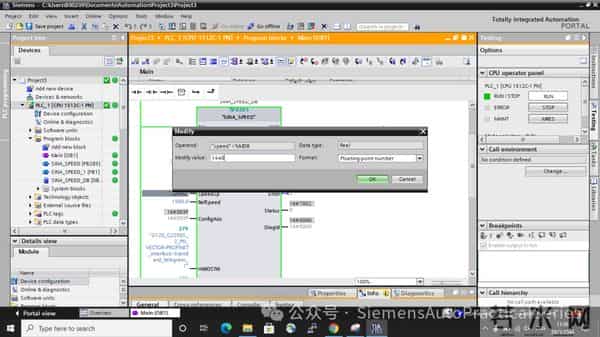
图16
这样你的电机开始转起来了!
声明:本站所有文章资源内容,如无特殊说明或标注,均为采集网络资源。如若本站内容侵犯了原著者的合法权益,可联系本站删除。


