Nano Banana Pro 之后,这个国产 AI 可以封神!
Nano Banana Pro (通过NotebookLM)可以说是目前最强大的 PPT 生成工具。
没错,PPT。(也包括图片)
但,它生成的 PPT 不能编辑(因为是 PDF)。这超级蛋·疼。
我试过了各种办法,比如把 PDF 转成 PPT,然后再编辑,效果实在不敢恭维。
后来发现有个 PPT 工具号称用 Nano Banana Pro 可以生成能编辑的 PPT。
结果,确实能改文字。但一改字体样式全部消失,回到又粗又黑的字体。

图:可编辑的 PPT,编辑之后字体完全丢失
直到,遇到这款工具。
真的,使用完的那一刻,我甚至觉得它可以封神!
先看下它是怎么操作的:

图:Lovart 里面的文字编辑功能
一张图片,只要点击“编辑文字”,立马就可以像在 Word 里一样,直接修改内容。
最最最最重要的:编辑之后,原有的字体风格竟然被完美的保留了!
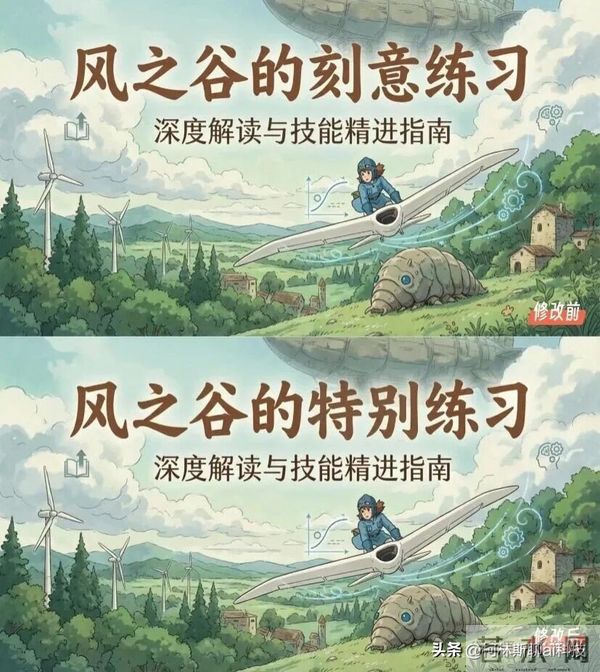
图: Lovart 的文字编辑完美了保留了字体效果
我不得不说,这简直就是我梦寐以求的功能。哪怕字数再多,它也能轻松应对:
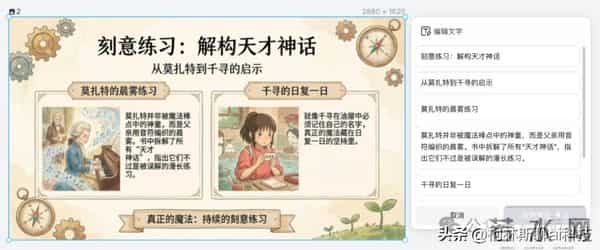
图: Lovart 中编辑大量文字
有了它,再搭配 Nano Banana Pro,做 PPT 从此真的天下无敌了。
它就是:Lovart。()
我一直认为 Lovart 是当前最牛的“设计 Agent”,也写过不止一篇文章介绍它。可以说,它的每一次更新都让我觉得:这才叫 AI 生产力。
很多人以为,AI 设计工具的目标无非就是不断复刻 Photoshop 的功能。 但我敢说,Lovart 开辟的这条 AI 编辑路子,在效率上已经降维打击了 Photoshop。
01|专治各种不服的“文字编辑”
回到今天的重点:文字编辑。
用过 PS 的人都知道,一张图片如果导成了 JPG 或者 PNG 这种“死图”,里面的文字就是神仙也救不了,根本没法无痕修改。
而 Lovart?专职各种不服。
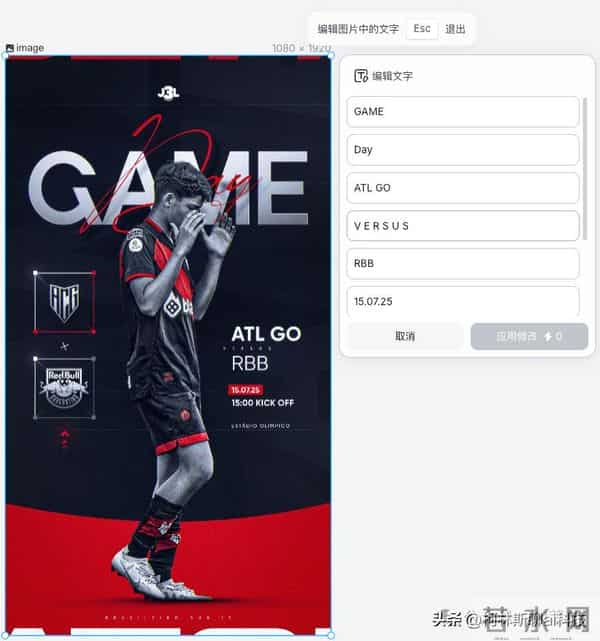
图:Lovart 编辑文字
看这张常见的海报,情况很复杂:“GAME”是被人物遮挡的,红色的“Day”是艺术字。
这种情况能改吗?
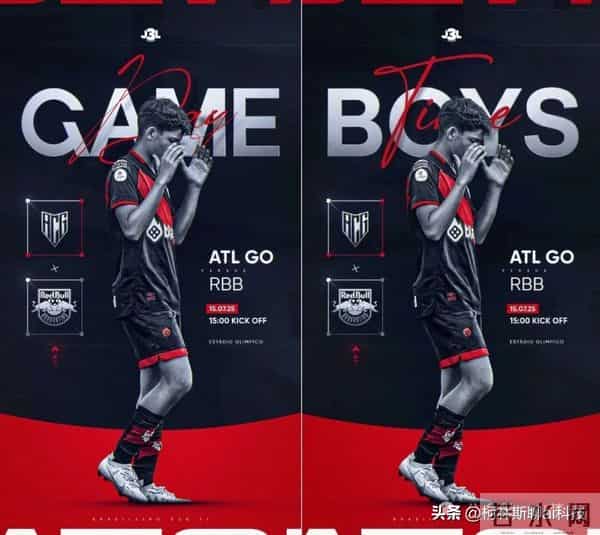
图:Lovart 完美的完成了文字编辑
我把“GAME DAY”改成了“BOYS TIME”。看到结果那一刻,我真的震惊了。
不仅字改了,该遮挡的地方依然遮挡,是艺术字的地方仍然是艺术字。真的,太强了!
我就好奇了,下面这种总不能改吧?比如把 FAST 改成 SLOW?

图:素材图
事实证明,我还是低估它了。这种地狱级的修改,它照样轻松拿捏:
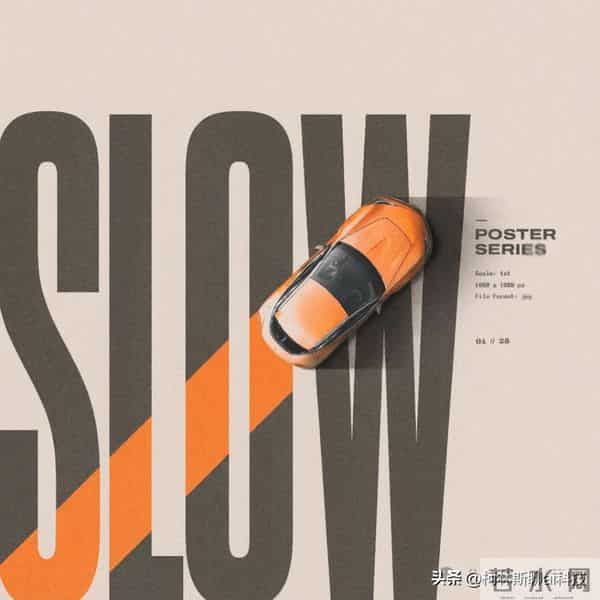
图: Lovart 完成复杂的文字编辑
硬要找一点瑕疵的话,黄色色块部分原图有一点点错位设计,改后变整齐了。
但这已经足够让我跪了!你知道这玩意在 PS 里面修,得耗费多少脑细胞吗?
所以,看起来什么“遮挡”文字,根本不在话下。但这个世界又不只有遮挡,看来要给它上点难度了。

素材图
注意看POPULAR,这种手法叫“剪切蒙版”,在 PS 里面做倒不算复杂。但变成 JPG 之后要编辑,恐怕 PS 本人都得报警。
但你看看 Lovart的表现。。。

图:Lovart 完美的编辑了剪切蒙版的文字
我只能说:强到离谱。
不仅可以改,而且可以各种骚操作:改成汉字、改成跟原来字符数量不一样的。
你会发现那种“剪切蒙版”的效果,仍然焊在哪些文字上。底下那个若隐若现的人,仍然原封不动的在那里。
难道就真的没有一种字可以打败它吗??
下面这种海报里面的“LEDGE”有很强的空间透视效果,能改?
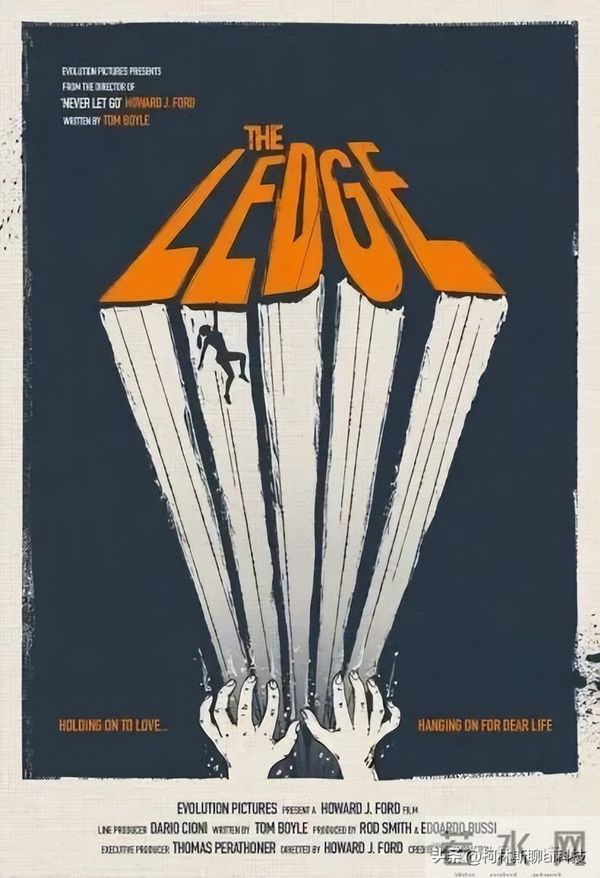
素材图
比如我改成 PIANO:

图:Lovart 编辑带透视的文字
结果...透视文字也是轻松拿捏。甚至,它还默认给我变成了高清,绝绝子。。
最后再来个极限挑战。 下面这个图的设计很巧妙,把 O 变成了一个聚光灯。
我想为难一下它,不用 O 了,比如我要改成 CITY:
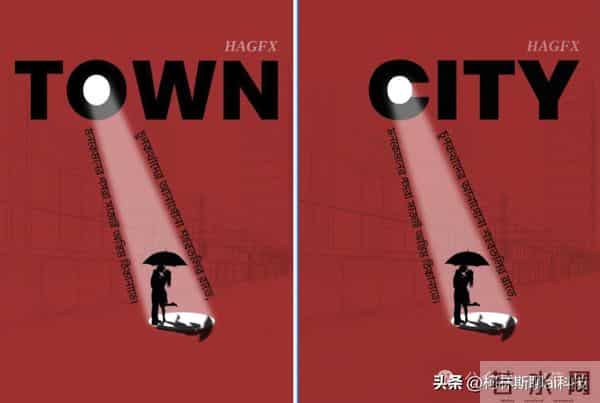
图:Lovart 编辑有艺术设计感的文字
说实话,操作前我以为它不可能成功的。但它居然真的做到了,我是彻底服气。
我搜肠刮肚想尽一切办法,想让它输一次,但我发现:我做不到。
不过,这些都是英文例子,是不是中文它就废了?
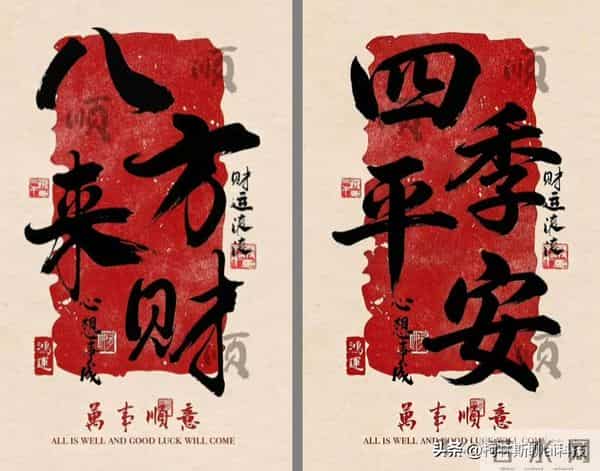
图:Lovart 编辑汉字,保留了风格
左侧是改之前的图。 有一说一,中文字体多且复杂,有时候可能没法改得和原图 100% 一模一样(特别是那些手写毛笔字)。
但这已经足够了。
到这里,Lovart 的文字编辑功能基本可以秒杀市面上 99% 的工具了。
无论是多层级排版、艺术字、遮挡文字还是透视文字,它都能在保持原有风格、间距、构图逻辑的前提下,实现专业级的一键改字。
真的,前所未有!
02|Touch Edit
如果你以为它只能改字,那就太小看它了。
Lovart 另一个非常强大的功能是 Touch Edit,也就是“指哪改哪”。
通过它,我们可以进行非常精细化的、手术刀级别的图片编辑。
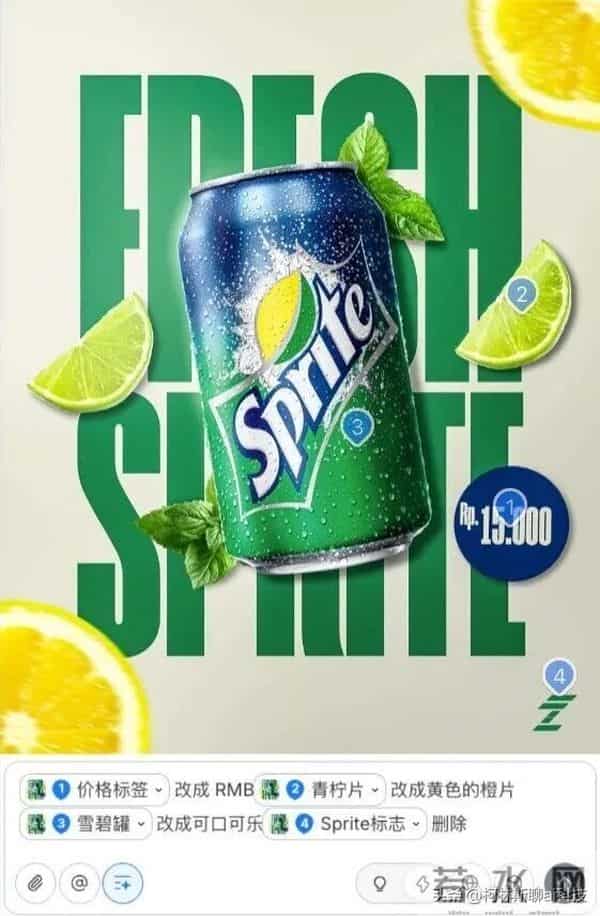
图:Lovart 的 Touch Edit
操作非常简单,按住 键然后点任何需要编辑的地方,然后在 Agent对话里面说明怎么编辑就好了。
结合前面的文字编辑,我就可以轻松的把上面的海报改成这个效果:
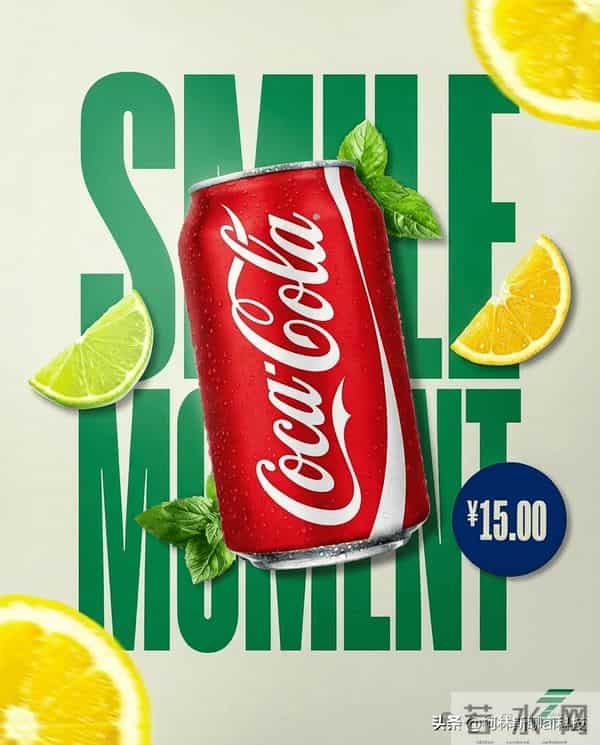
图:Touch Edit 结合文字编辑处理的海报
不知道你发现改动的地方没?一共有四处。
Touch Edit 非常强大,也非常灵活。
关于它的详细玩法,我之前专门写过一篇文章,感兴趣的朋友可以去翻翻:Nano Banana Pro 太火了,但生成的图怎么修改?
03|把死图“炸开”:分离元素
坦率的说,光改文字和任意编辑已经非常强大了。
但这还不足以替代 PS,因为有时候我需要的不是编辑,而是比如调整一下布局。
而 Lovart 有一个非常暴力的功能——“编辑元素”。 它可以直接把一张“死图”炸开,瞬间变成一个个独立的图层!

图:Lovart 的元素分离
变成图层后,你就可以随意进行位置调整、放大缩小。不仅强大,而且实在太方便了!
04|懒人神器:MockUp
最后再安利一个 Lovart 新出的实用功能:MockUp(样机)。
做设计的都知道,有时候我们需要把 Logo 或图案印到 T 恤、马克杯、帽子甚至车身上,看看落地效果。
比如最近《疯狂动物城 2》很火,我想把它印在 T 恤上。

图:Lovart 的 Mockup
我用同样的方法给马克杯、棒球帽都做了一次:
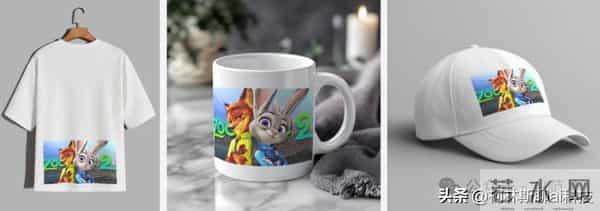
图:Lovart 的 Mockup 效果
不得不说,融合得非常自然。
里分享个小技巧:如果你觉得融合得不够完美,多半是因为素材图没去底。
用 Lovart 自带的一键去背功能处理一下,再贴进去,效果立马拉满。

图:Lovart 完美的 Mockup 效果
贴入图片的时候,还可以上下左右移动、旋转来调整最佳位置。

图:Lovart 的 Mockup 中进行精细调整
在传统的软件里做这种效果非常麻烦,你要调贴合度、调褶皱、调透视变形……而在 AI 手里,就是一拖一拽的事儿。
最后的话
Lovart 真的是一个让人惊喜的设计 Agent。在那个无限画布里,你可以发挥无尽的创意。
如果说通过它来调用 Nano Banana Pro、Midjourney 等模型生图,只是解决了“方便”的问题。
那么它独家的四大核心功能:文字编辑、Touch Edit、元素分离、MockUp,才是真正帮我们跑通了设计的“最后一公里”。
它已经形成了一个完美的闭环:在这里生成,并在这里完成所有的编辑。
从此,我可以彻底扔掉 PS,扔掉 Canva。
这就是一个新的时代,一个 AI 编辑的时代!
对了,现在开通会员就有机会 0 积分使用 Nano Banana Pro 一年!
感兴趣的朋友,强烈建议去试试!
如果觉得这篇文章对你有帮助,别忘了点赞、和转发给你的朋友哦~

Nano Banana Pro 太火了,但生成的图怎么修改?
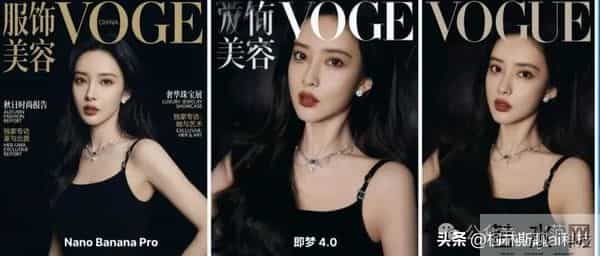
Nano Banana Pro 这么火,国内怎么才能用上?

复制搜一搜
复制搜一搜
声明:本站所有文章资源内容,如无特殊说明或标注,均为采集网络资源。如若本站内容侵犯了原著者的合法权益,可联系本站删除。


