
硬盘被BitLocker锁了?手把手教你PE救数据!
有时我们会遇到,系统坏了无法进系统,又希望备份重要的数据。这里可以尝试使用Windows PE解锁BitLocker加密磁盘然后备份数据。(这种方式的前提是拥有Recovery Key或相关文件)
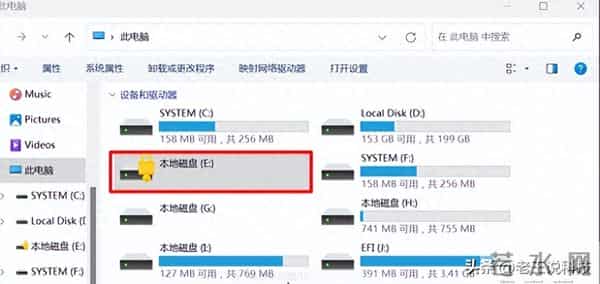
方法 一 :使用manage-bde命令行工具
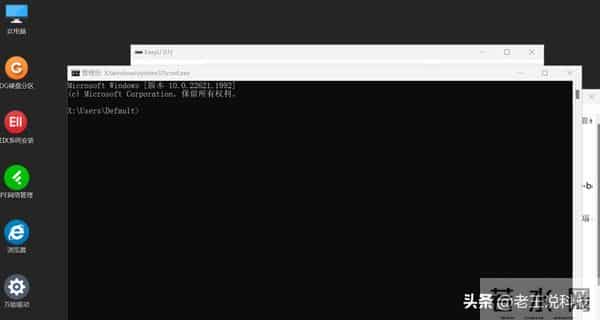
- 该工具为Windows原生支持,需在PE环境打开命令提示符 执行以下操作:
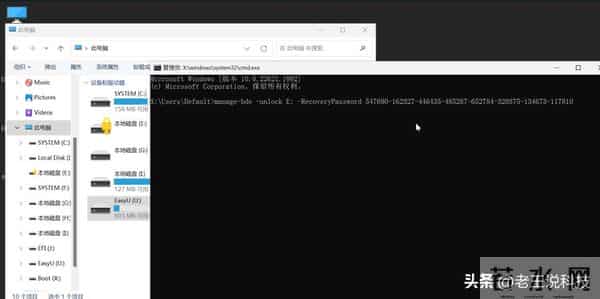
- 输入解锁命令:manage-bde -unlock [盘符] -RecoveryPassword [48位恢复密钥]本例解锁E盘:manage-bde -unlock E: -RecoveryPassword 123456-789012-345678-901234-567890-123456-789012-345678
解密完成,可以解除加密状态(可选):执行manage-bde -off [盘符]可彻底关闭BitLocker加密,但需注意解密过程耗时较长,可通过manage-bde -status [盘符]查看进度。
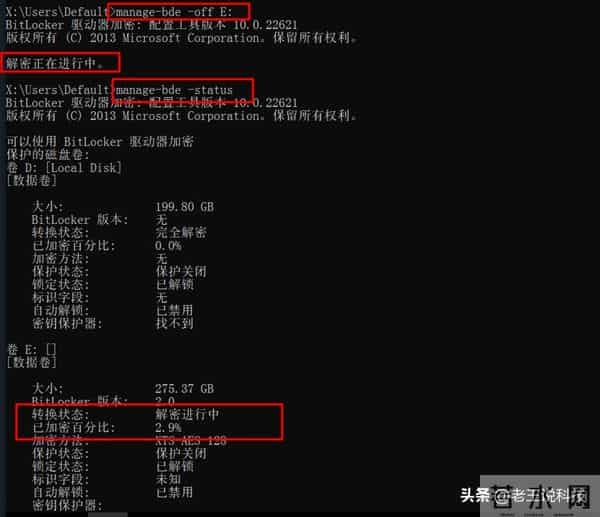
- 解密完成
方法 二:右键加密磁盘解密(需要PE集成了此功能)
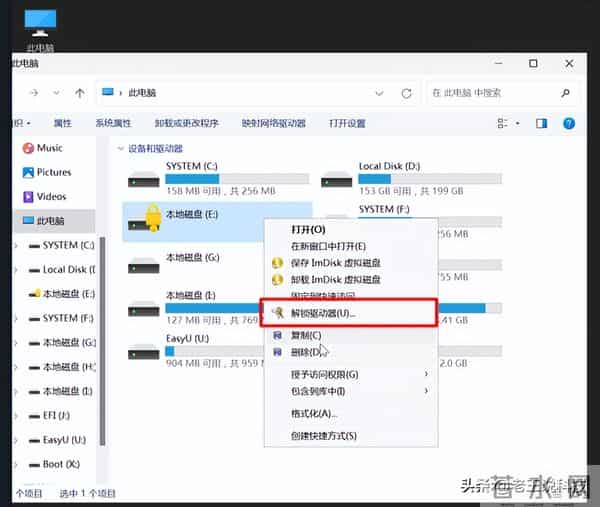
1.右键点击需解密的磁盘,选择解锁驱动器
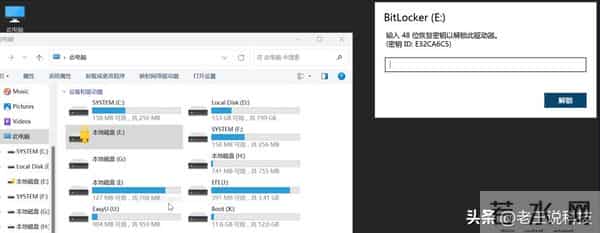
2.输入RecoveryPassword
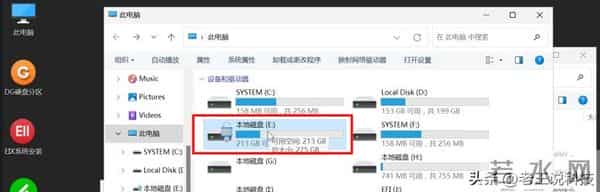
3.解密成功
方法 三:通过DiskGenius专业版解锁(需要PE集成了此版本)
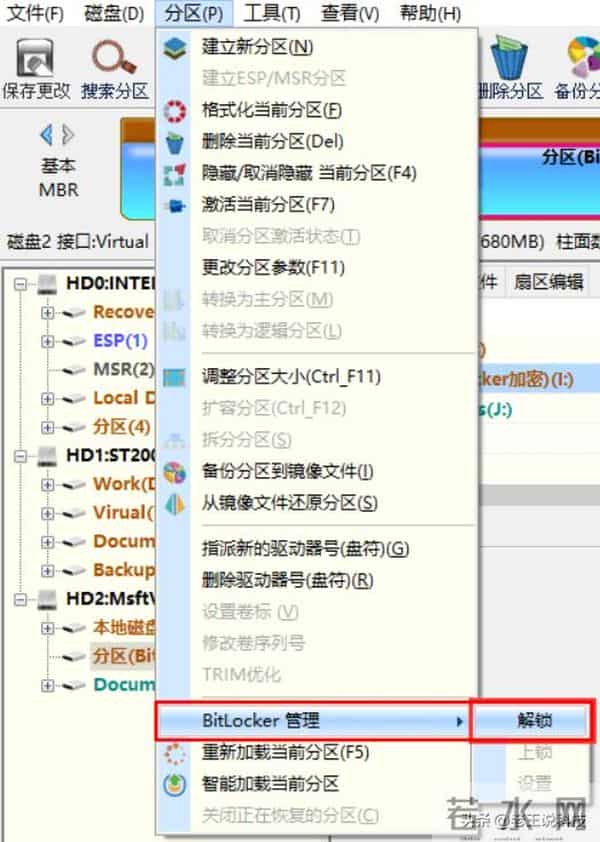
1.打开DiskGenius,选中要解锁的BitLocker分区,点击“分区 - BitLocker管理 – 解锁”菜单项,如下图所示
2.在弹出BitLocker解锁界面,输入供密码、密钥或BEK文件,解锁BitLocker分区,如下图:
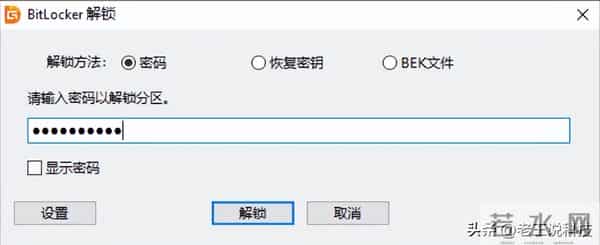
3.解锁成功后就可以备份数据
声明:本站所有文章资源内容,如无特殊说明或标注,均为采集网络资源。如若本站内容侵犯了原著者的合法权益,可联系本站删除。


