
iPhone长截图技巧火了!3秒搞定网页长图,老果粉都直呼相见恨晚
还在为iPhone截长图反复拼接?最近一个iPhone长截图技巧在果粉圈刷屏,只需两步操作就能一键截取完整网页长图,不用第三方软件,3秒就能学会,网友直呼“这么多年的iPhone白用了”!
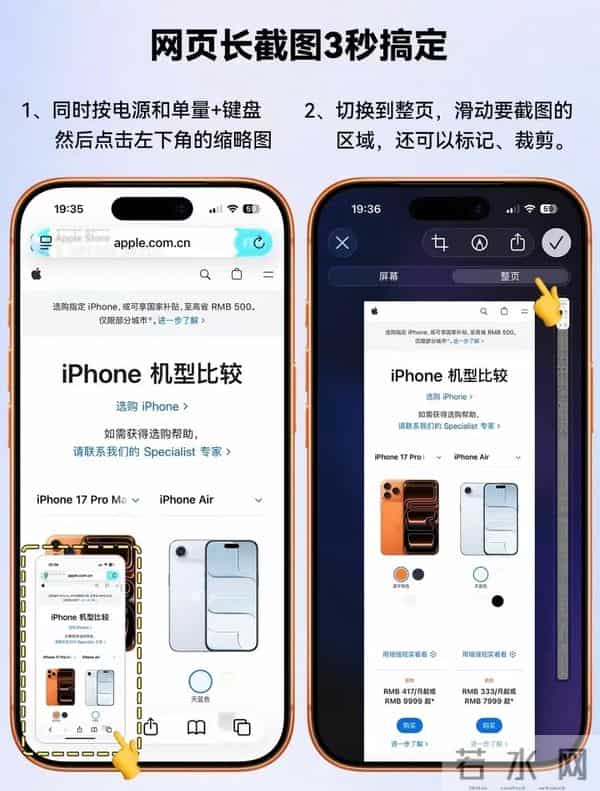
其实iPhone自带的长截图功能藏得并不深,只是很多人一直没发现。这个技巧专门针对网页类长截图,操作步骤简单到离谱:第一步同时按下电源键和音量+键完成普通截图,接着立刻点击左下角弹出的截图缩略图,进入编辑界面;第二步在编辑界面顶部找到“整页”选项并切换,此时屏幕会自动显示网页的完整内容,滑动右侧的进度条还能选择需要截取的区域,甚至可以直接在截图上进行标记、裁剪,最后点击保存就能得到一张完整的长截图。
这个功能解决了果粉们的一大痛点,以往截取聊天记录、网页内容、文档资料时,要么需要用第三方APP拼接,要么只能分多次截图,不仅麻烦还影响观感。而这个原生长截图功能,能完美保留内容的完整性,无论是刷到的干货攻略、长长的商品详情页,还是重要的网页资料,都能一键保存,效率直接翻倍。
值得一提的是,这个技巧适配大部分新款iPhone,从iPhone 13到最新的iPhone 17 Pro都能使用,而且操作逻辑完全一致,不用区分机型版本。除了网页,在备忘录、Pages文档等应用里,这个长截图方法也同样生效,实用性拉满。
不少尝试过的网友表示,原来以为iPhone的截图功能只有基础的全屏和截选,没想到还有这么实用的隐藏技能,尤其是学生党和办公族,截取课件、工作文档时再也不用手动拼接,节省了大量时间。还有果粉调侃,“苹果把功能藏得这么深,是怕我们太轻松吗?”
其实iPhone里还有很多类似的隐藏小技巧,只是被大家忽略了。掌握这个长截图方法,能让手机的使用体验再上一个台阶,无论是日常记录还是工作学习,都能更高效。

声明:本站所有文章资源内容,如无特殊说明或标注,均为采集网络资源。如若本站内容侵犯了原著者的合法权益,可联系本站删除。


