
星哥带你玩飞牛NAS-12:开源笔记的进化之路,效率玩家的新选择
星哥带你玩飞牛NAS-12:开源笔记的进化之路,效率玩家的新选择前言
如何高效管理知识与笔记,已经成为技术人和内容创作者的必修课。
今天星哥要介绍的 TriliumNext这款开源笔记工具,正是这样一款面向效率玩家的开源笔记系统。
如何在NAS中部署服务端(WEB端)、电脑上安装客户端,走到哪里都可以使用的笔记工具。
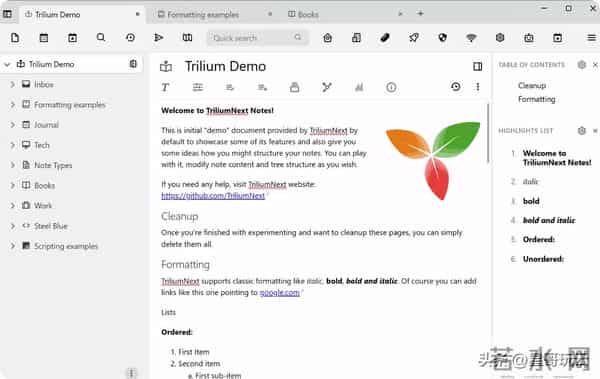
 什么是 TriliumNext
Trilium Notes 是一款免费且开源、跨平台的阶层式笔记应用程序,专注于建立大型个人知识库。
有桌面版,也有服务器版本。
 核心亮点
核心亮点
你需要一个支持docker的环境,我这边使用飞牛nas,你也可以使用云服务器等。
1.新建目录我的新建目录为/vol1/1000/Docker/TriliumNext
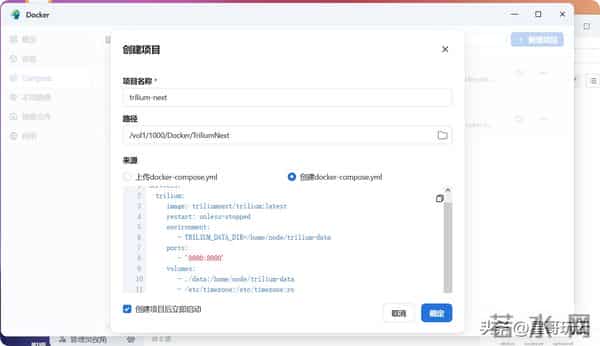
 2.新建docker-compose.yaml文件
新建一个docker-compose.yaml文件
services: trilium: image: triliumnext/trilium:latest restart: unless-stopped environment: - TRILIUM_DATA_DIR=/home/node/trilium-data ports: - '8080:8080' volumes: - ./data:/home/node/trilium-data - /etc/timezone:/etc/timezone:ro - /etc/localtime:/etc/localtime:ro
其中
- '8080:8080' 如果宿主机8080端口被占用,可以改成其他,右边的端口号不变,例如:- '8081:8080' 3.创建项目
填写项目名称,路径和docker-compose.yaml
 4.访问WEB端
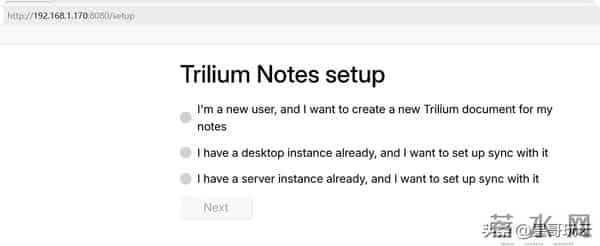
使用IP+端口
选择第一项“I'm a new user, and I want to create a new Trilium document for my notes”,点击next下一步。
设置一个密码
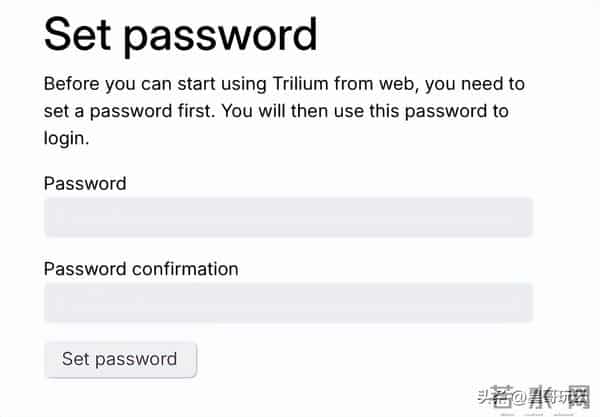
输入密码进入后台,完成了TriliumNext的安装。
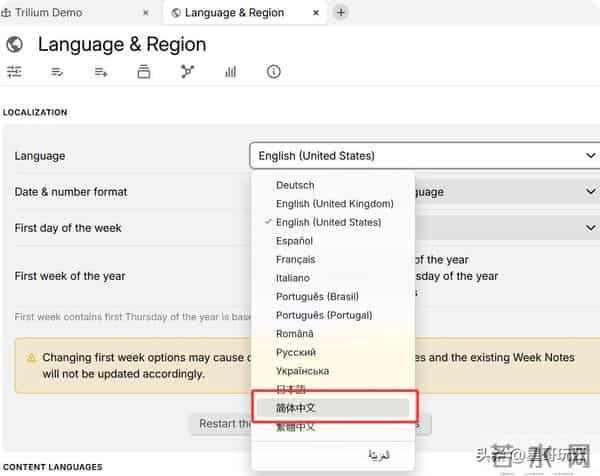
管理TriliumNext1.设置中文打开【Setting - Language】,可以将界面设置为中文,如下图所示。
修改语言为简体中文。
随便写一篇文章
下载客户端在TriliumNext官方Github页面有提供Windows、macOS、Linux客户端版本下载
去 页面下载对应系统的软件
我这里下载window的TriliumNotes-v0.100.0-windows-x64.zip免安装版本,解压,双击trilium.exe
设置服务器端选择第三个,
填写NAS地址,
再输入密码
 测试同步
测试同步
到客户端查看web端新建的笔记是否存在
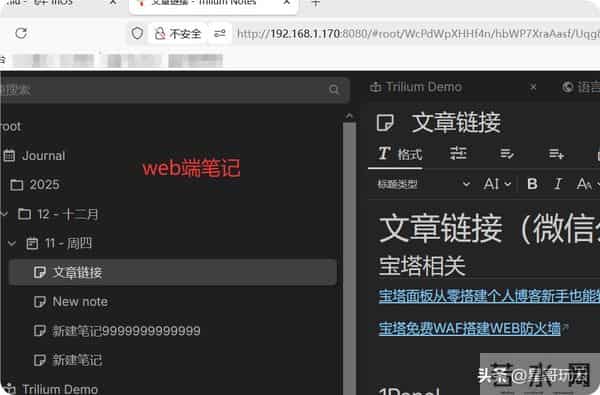
同步成功。
 AI功能
AI功能
在设置里面还可以启用笔记摘要、内容生成等AI功能,这个功能目前处于实验阶段,当前仅支持接入OpenAI、Ollama和Anthropic。
 总结
总结
很多人可能会问:市面上笔记软件那么多,为什么要用 TriliumNext?
如果你正在寻找一款既能满足日常笔记,又能支撑复杂知识管理的工具,TriliumNext 值得一试。它不仅是 Trilium Notes 的延续,更是开源社区对知识管理的一次再创造。
声明:本站所有文章资源内容,如无特殊说明或标注,均为采集网络资源。如若本站内容侵犯了原著者的合法权益,可联系本站删除。


